Sportaddons.com Suppression: Savoir Comment Supprimer Sportaddons.com Avec succès
divers survenant infection fichiers dll en raison de Sportaddons.com quartz.dll 6.4.2600.0, cmsetACL.dll 5.1.2600.5512, CbsMsg.dll 6.0.6000.20734, wimgapi.dll 6.1.7600.16385, L2SecHC.dll 6.0.6001.22468, iprop.dll 6.0.6000.16386, mctres.dll 6.1.7600.16385, d3d8thk.dll 5.1.2600.0, msfeedsbs.dll 8.0.7600.16722, ulib.dll 5.1.2600.2180, Microsoft.Windows.Diagnosis.Commands.GetDiagInput.dll 6.1.7600.16385, inetcomm.dll 6.0.6000.16386, System.Runtime.Serialization.ni.dll 3.0.4506.5420, P2PGraph.dll 6.0.6001.18000, fdeploy.dll 6.0.6001.18000, avifil32.dll 6.1.7600.16385, ieframe.dll 8.0.7600.16722, kbdtat.dll 5.1.2600.5512, sisbkup.dll 5.1.2600.0Guide Étape Par Étape Éliminer Sportaddons.com à partir de Système
Sportaddons.com, une menace informatique pernicieuse qui endommage les données sauvegardées et rend le programme inacceptable. Le nombre de faux processus malveillants commence à s'exécuter sur le fond, ce qui permet de consommer plus de mémoire RAM et d'augmenter la charge sur la CPU. Ce processus de fond indésirable créera un geste sur le Système infecté, ce qui rend le Système plus lent alors qu'avant. Cependant, Sportaddons.com rendra non seulement le Système infecté lent, mais après l'infiltration, le risque sur le réglage de la vie privée sera augmenté.
Hacker lié à cette menace Sportaddons.com entrera facilement dans le Système et recueillera toutes les données privées. Ces données privées sont envoyées au tiers, ce qui en profitera et même commencera à exiger de l'utilisateur l'argent d'extorsion. Vous remarquerez après l'infiltration de cette menace que le Système prendra plus de temps pour démarrer. Par conséquent, vous devez apprendre les étapes de Supprimer Sportaddons.com à partir du Système.
Cliquez ici pour Supprimer Sportaddons.com
Partie 1: Démarrez votre Système en mode sans échec avec réseautage
Partie 2: Processus connexe Supprimer Sportaddons.com à partir du Gestionnaire des tâches
Partie 3: Supprimer Sportaddons.com du panneau de configuration
Partie 4: Supprimer Sportaddons.com du navigateur
Partie 5: Réinitialiser vos paramètres de navigateur à Supprimer Sportaddons.com
Partie 6: Supprimer Sportaddons.com De l'Éditeur du Registre
Partie 1: Démarrez votre Système en mode sans échec avec réseautage
Supprimer Sportaddons.com pour Windows XP / Vista / 7
- Cliquez sur Menu Démarrer >>> sélectionnez l'option Redémarrer
- Appuyez simultanément sur le bouton F8 lorsque le Système démarre le démarrage.
- Ici, vous obtiendrez le menu de démarrage Advance.
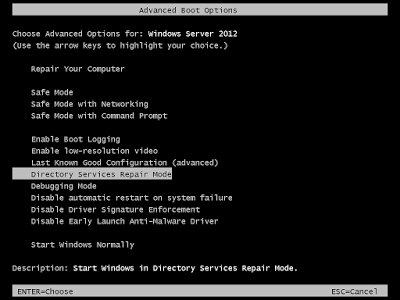
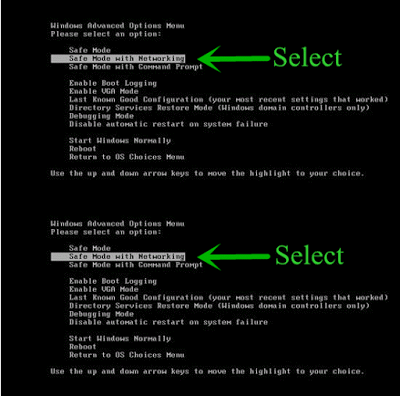
- Dans ce menu de démarrage Advance, sélectionnez Mode sans échec avec option de réseau
- Pour ouvrir le Système en mode sans échec Avec réseau, appuyez sur le bouton Entrer.
Supprimer Sportaddons.com pour Windows 8/10
- Cliquez sur le menu Démarrer, maintenez la touche Maj et appuyez sur le bouton Redémarrer.
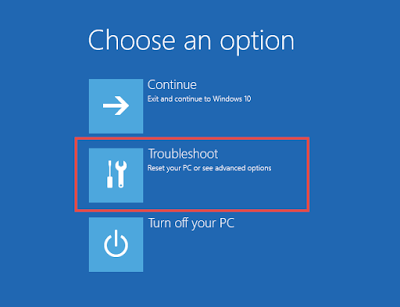
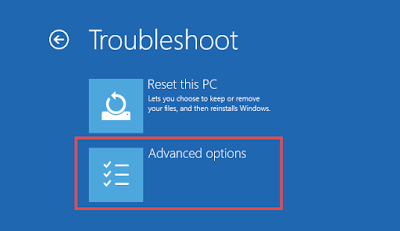
- Dans la fenêtre suivante, sélectionnez l'option Dépanner puis cliquez sur Options avancées.
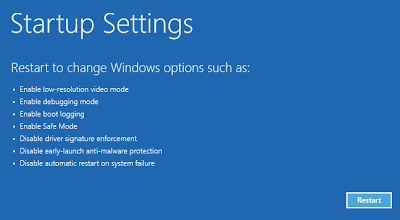
- Sélectionnez ici l'option Paramètres de démarrage.
- Sélectionnez l'option Activer le mode sans échec, puis cliquez sur le bouton Redémarrer.
- Maintenant, appuyez sur le bouton F5 pour l'option EnablingSafe Mode With Networking.
Partie 2: Processus connexe Supprimer Sportaddons.com à partir du Gestionnaire des tâches
- Cliquez avec le bouton droit de la souris sur la barre des tâches et sélectionnez Gestionnaire des tâches.
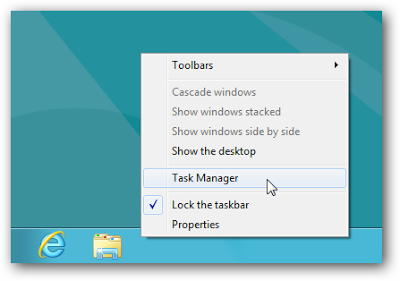
- Vous pouvez également ouvrir la tâche en appuyant simultanément sur ALT + Ctrl + Del.
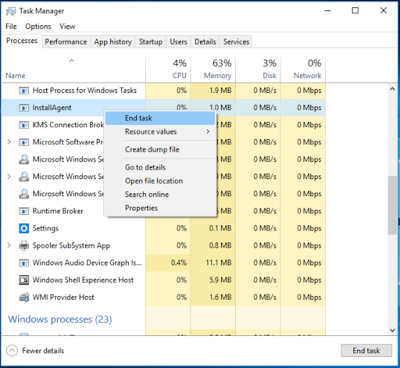
- Maintenant, l'option Windows Task Manager sera ouverte à l'écran.
- Trouvez et sélectionnez un processus malveillant, puis cliquez sur le bouton Fin de la tâche.
Partie 3: Supprimer Sportaddons.com du panneau de configuration
Supprimer Sportaddons.com à partir de Windows XP
- Allez dans le menu Démarrer et sélectionnez Panneau de configuration.
- L'option Ajouter ou Supprimer sélectionnée.
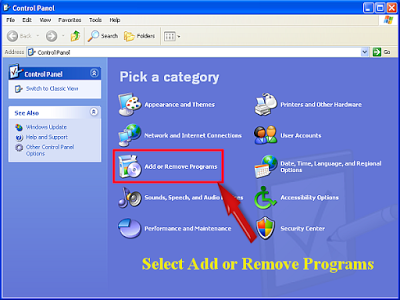
- Dans ce Windows, recherchez le programme installé Sportaddons.com et Supprimer indésirable à partir de votre Système.
Supprimer Sportaddons.com à partir de Windows 7
- Appuyez sur la touche Windows pour ouvrir la liste Tous les programmes.
- Sélectionnez ici l'option Panneau de configuration.
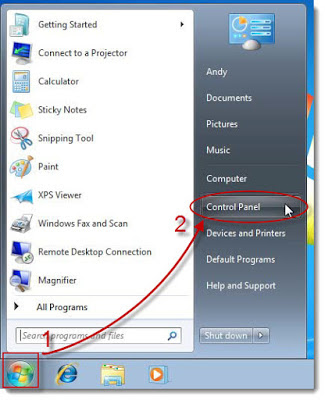
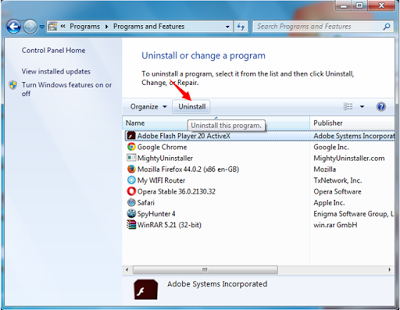
- Dans le Panneau de configuration Windows, sélectionnez le menu Programmes, puis cliquez sur Supprimer dans les programmes.
- Ils sélectionnent le Sportaddons.com et cliquez sur l'option Supprimer.
Supprimer Sportaddons.com à partir de Windows 8
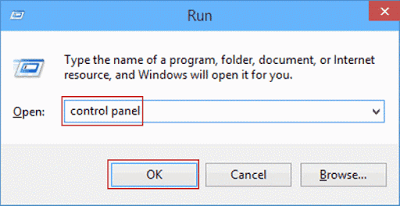
- Ensemble Appuyez sur le bouton Win + R pour ouvrir Run Box.
- Dans le menu déroulant Type d'exécution, appuyez sur le bouton Entrée
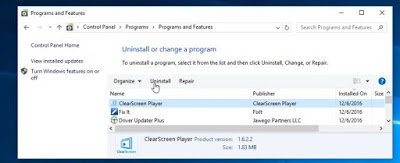
- Sur le Panneau de configuration puis cliquez sur Supprimer un programme
- Trouvez des programmes indésirables et cliquez sur l'option Supprimer.
Supprimer Sportaddons.com à partir de Windows 10
- Appuyez sur Menu Démarrer et sélectionnez l'option Paramètres.
- Maintenant, choisissez l'option Système ici.
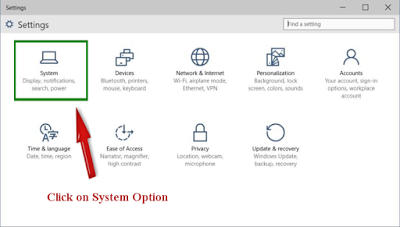
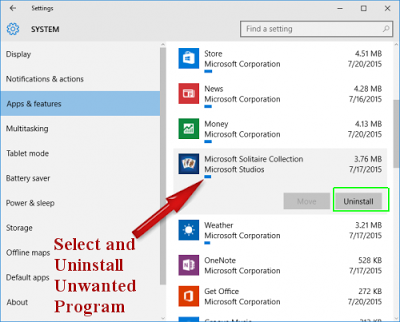
- Sélectionnez sur l'option Applications et fonctionnalités.
- Sur Windows, recherchez Sportaddons.com et cliquez sur l'option Supprimer.
Partie 4: Supprimer Sportaddons.com du navigateur
Supprimer Sportaddons.com à partir de Google Chrome
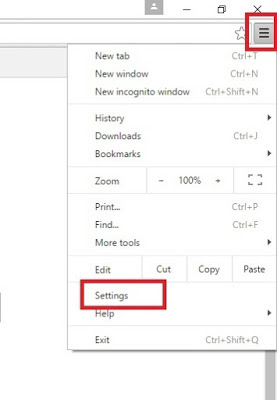
- Ouvrez le navigateur Google Chrome puis cliquez sur l'icône en haut à droite pour ouvrir le menu Chrome.
- Maintenant, cliquez sur l'option Outils.
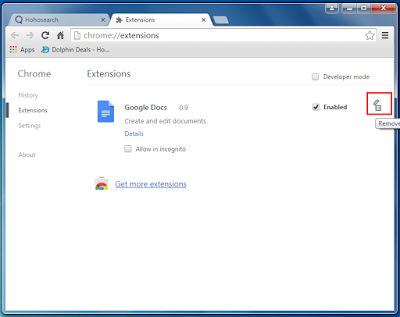
- Accédez à Extension et sélectionnez toutes les extensions indésirables.
- Cliquez sur l'icône de la poubelle pour Supprimer Sportaddons.com à partir de Google Chrome.
Supprimer Sportaddons.com De Mozilla Firefox
- Cliquez sur l'icône de réglage en haut à droite pour ouvrir le menu du navigateur.
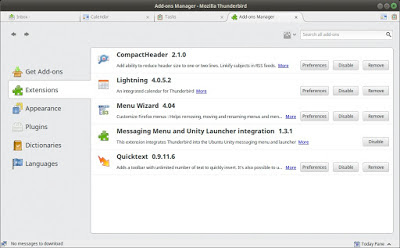
- Sélectionnez maintenant Add-ons >> Sur l'onglet Gestionnaire de modules complémentaires, sélectionnez le panneau Extensions ou Apparence.
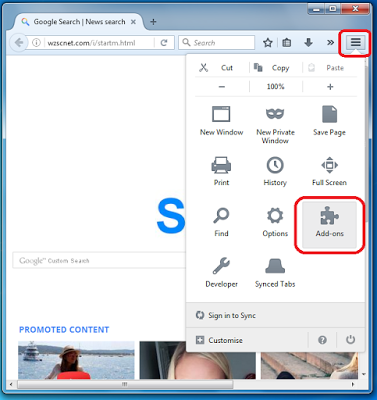
- Sélectionnez Sportaddons.com à Supprimer.
- Cliquez sur le bouton Supprimer ou l'option Corbeille.
Supprimer Sportaddons.com d'Internet Explorer
- Appuyez sur les boutons Alt + T sur Internet Explorer pour ouvrir Outil Option
- Pour ouvrir l'option Outils, cliquez sur Gear Icon dans le coin supérieur droit.
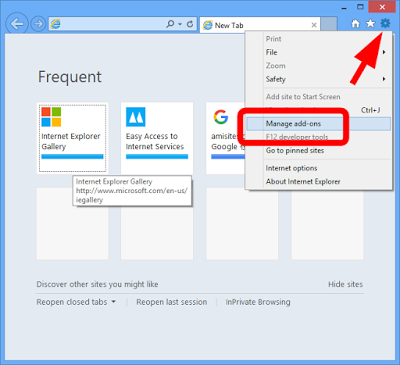
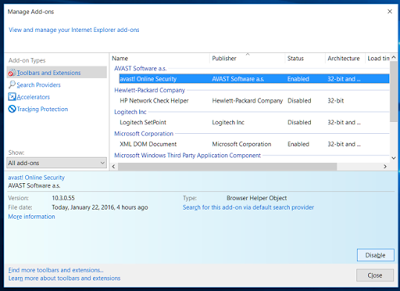
- Cliquez sur l'option Gérer les modules complémentaires, puis sélectionnez l'onglet Barres d'outils et Extensions.
- Trouvez Sportaddons.com et les add-ons connexes, puis cliquez sur Désactiver.
- Cliquez enfin sur le bouton Supprimer.
Supprimer Sportaddons.com De Microsoft Edge
- Ouvrez Microsoft Edge puis cliquez sur l'icône Plus (â € |).
- Maintenant, cliquez sur une option spécifique de page ou de page.
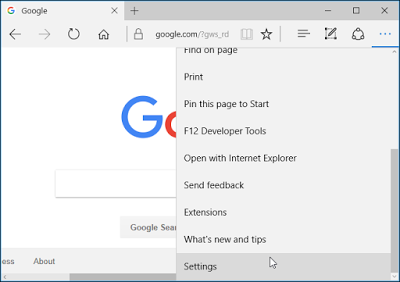
- Sélectionnez l'option personnalisée >>> tapez l'URL de la page.
- Maintenant pour le réparer Redémarrez votre navigateur Microsoft Edge.
Partie 5: Réinitialiser vos paramètres de navigateur à Supprimer Sportaddons.com
Réinitialiser Microsoft Edge
- Cliquez sur l'icône Plus (â € |), puis sélectionnez l'option Paramètres.
- Dans la section Paramètres, cliquez sur Effacer les données de navigation.
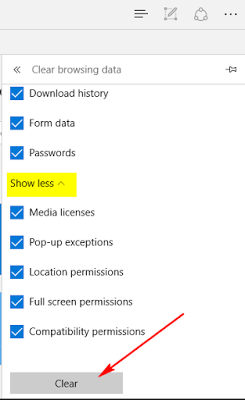
- Cliquez ici pour choisir ce qu'il faut nettoyer >> puis cliquez sur Afficher plus.
- Sélectionnez tout et cliquez sur Effacer.
Réinitialiser Internet Explorer
- Cliquez sur le menu Outils et sélectionnez Option Internet.
- Cliquez sur l'onglet Avance puis cliquez sur le bouton Réinitialiser.
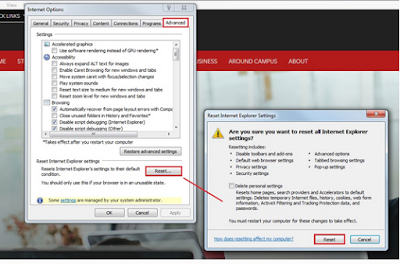
- Trouvez Supprimer Personal Settings, puis appuyez sur le bouton de réinitialisation.
- Enfin, cliquez sur le bouton Fermer et redémarrez votre IE.
Réinitialiser Google Chrome
- Cliquez sur le menu Chrome pour ouvrir les paramètres
- Maintenant, sur l'option déroulante, cliquez sur l'option Paramètres.
- Réinitialisation de type dans la zone de recherche des paramètres de Chrome.
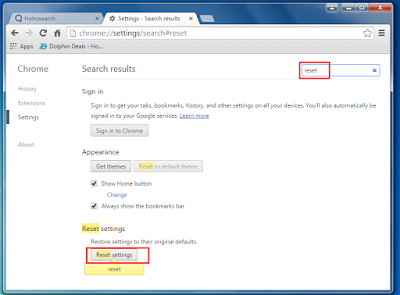
- Ensuite, cliquez sur le bouton Réinitialiser jusqu'à ce que la tâche ne soit pas terminée
- Ensuite, redémarrez le navigateur.
Réinitialiser Mozilla Firefox
- Cliquez sur le menu Firefox et cliquez sur l'option Aide.
- Sélectionnez ici l'option Informations sur le dépannage.
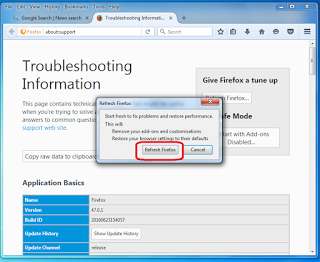
- Appuyez sur le bouton Actualiser Firefox depuis le haut de la page.
- Cliquez sur le bouton Actualiser Firefox, puis sur Redémarrez votre Mozilla Firefox.
Partie 6: Supprimer Sportaddons.com De l'Éditeur du Registre
- Open Run Command >>> Appuyez sur les touches Win + R ensemble.
- Sur Run Command Type regedit et appuyez sur Entrée ou appuyez sur OK
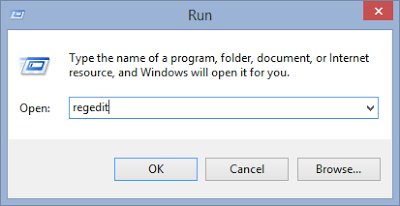
- Trouvez et Supprimer tous les fichiers de registre associés de Sportaddons.com.
- HKEY_LOCAL_MACHINESystèmeCurrentControlSetServicesWpm
- HKEY_CURRENT_USERSoftwareMicrosoftInternet ExplorerMain Default_Page_URL
- HKEY_LOCAL_Machine \ Software \ Classes \ Chrome
- HKEY_CURRENT_USER \ Software \ Microsoft \ Windows \ CurrentVersion \ Run .exe
- HKCU \ Software \ Microsoft \ Windows \ CurrentVersion \ Internet Settings \ random
- HKEY_LOCAL_MACHINE \ SOFTWARE \ Microsoft \ Windows \ CurrentVersion \ run \ random
- HKEY_CURRENT_USER \ Software \ Microsoft \ Windows \ CurrentVersion \ Paramètres Internet Récupération de certificat

recherches associées
Support de virus Sportaddons.com, Outil de suppression de ransomware norton Sportaddons.com, Logiciel de suppression de virus téléchargement gratuit Sportaddons.com, Supprimer le virus sur l'ordinateur Sportaddons.com, Logiciel malveillant Sportaddons.com, Comment extraire des logiciels espions de mon ordinateur Sportaddons.com, Supprimer cryptolocker 2016 Sportaddons.com, Trouver un malware sur Windows 7 Sportaddons.com

No comments:
Post a Comment