Guide Facile À Supprimer RuTube Chrome Extension de Windows 8
RuTube Chrome Extension est responsable de causer ces erreurs aussi! 0x00000127, Error 0x80070070 – 0x50011, 0x8024800B WU_E_DS_CANTDELETE The update was not deleted because it is still referenced by one or more services., 0x80240031 WU_E_INVALID_FILE The file is in the wrong format., 0x8024D00E WU_E_SETUP_REBOOTREQUIRED Windows Update Agent setup package requires a reboot to complete installation., 0x000000FF, 0x000000E0, 0x8024001A WU_E_POLICY_NOT_SET A policy value was not set., 0x000000F8, 0x8024D011 WU_E_SELFUPDATE_REQUIRED Windows Update Agent must be updated before search can continue., Error 0x8007002C - 0x4001C, 0x00000067, 0x8024400C WU_E_PT_SOAP_MUST_UNDERSTAND Same as SOAP_E_MUST_UNDERSTAND - SOAP client was unable to understand a header., 0x80246001 WU_E_DM_URLNOTAVAILABLE A download manager operation could not be completed because the requested file does not have a URL.Guide Facile À Abolir RuTube Chrome Extension à partir de OS
RuTube Chrome Extension, une menace informatique pernicieuse qui endommage les données sauvegardées et rend le programme inacceptable. Le nombre de faux processus malveillants commence à s'exécuter sur le fond, ce qui permet de consommer plus de mémoire RAM et d'augmenter la charge sur la CPU. Ce processus de fond indésirable créera un geste sur le OS infecté, ce qui rend le OS plus lent alors qu'avant. Cependant, RuTube Chrome Extension rendra non seulement le OS infecté lent, mais après l'infiltration, le risque sur le réglage de la vie privée sera augmenté.
Hacker lié à cette menace RuTube Chrome Extension entrera facilement dans le OS et recueillera toutes les données privées. Ces données privées sont envoyées au tiers, ce qui en profitera et même commencera à exiger de l'utilisateur l'argent d'extorsion. Vous remarquerez après l'infiltration de cette menace que le OS prendra plus de temps pour démarrer. Par conséquent, vous devez apprendre les étapes de Retirer RuTube Chrome Extension à partir du OS.
Cliquez ici pour Retirer RuTube Chrome Extension
Partie 1: Démarrez votre OS en mode sans échec avec réseautage
Partie 2: Processus connexe Retirer RuTube Chrome Extension à partir du Gestionnaire des tâches
Partie 3: Retirer RuTube Chrome Extension du panneau de configuration
Partie 4: Retirer RuTube Chrome Extension du navigateur
Partie 5: Réinitialiser vos paramètres de navigateur à Retirer RuTube Chrome Extension
Partie 6: Retirer RuTube Chrome Extension De l'Éditeur du Registre
Partie 1: Démarrez votre OS en mode sans échec avec réseautage
Retirer RuTube Chrome Extension pour Windows XP / Vista / 7
- Cliquez sur Menu Démarrer >>> sélectionnez l'option Redémarrer
- Appuyez simultanément sur le bouton F8 lorsque le OS démarre le démarrage.
- Ici, vous obtiendrez le menu de démarrage Advance.
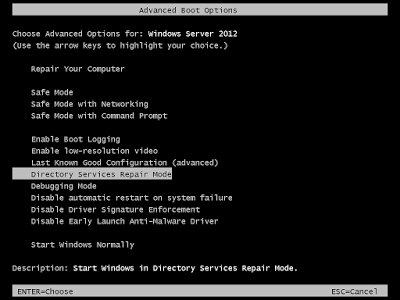
- Dans ce menu de démarrage Advance, sélectionnez Mode sans échec avec option de réseau
- Pour ouvrir le OS en mode sans échec Avec réseau, appuyez sur le bouton Entrer.
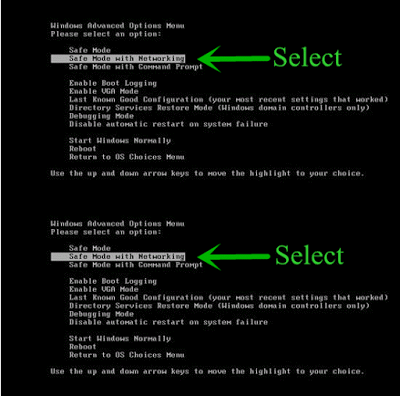
Retirer RuTube Chrome Extension pour Windows 8/10
- Cliquez sur le menu Démarrer, maintenez la touche Maj et appuyez sur le bouton Redémarrer.
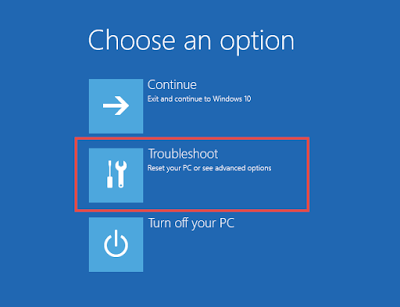
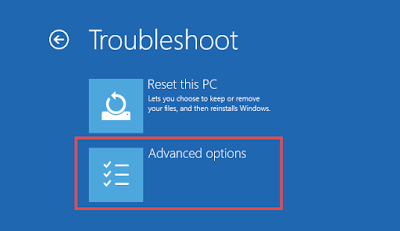
- Dans la fenêtre suivante, sélectionnez l'option Dépanner puis cliquez sur Options avancées.
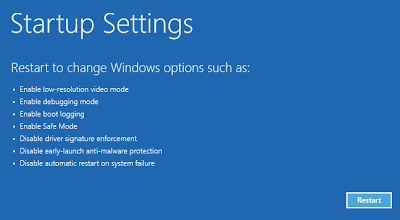
- Sélectionnez ici l'option Paramètres de démarrage.
- Sélectionnez l'option Activer le mode sans échec, puis cliquez sur le bouton Redémarrer.
- Maintenant, appuyez sur le bouton F5 pour l'option EnablingSafe Mode With Networking.
Partie 2: Processus connexe Retirer RuTube Chrome Extension à partir du Gestionnaire des tâches
- Cliquez avec le bouton droit de la souris sur la barre des tâches et sélectionnez Gestionnaire des tâches.
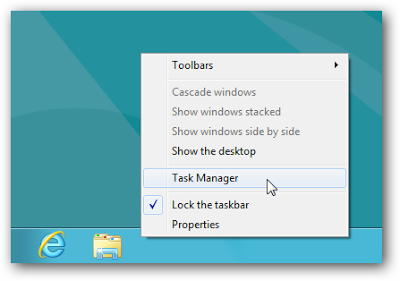
- Vous pouvez également ouvrir la tâche en appuyant simultanément sur ALT + Ctrl + Del.
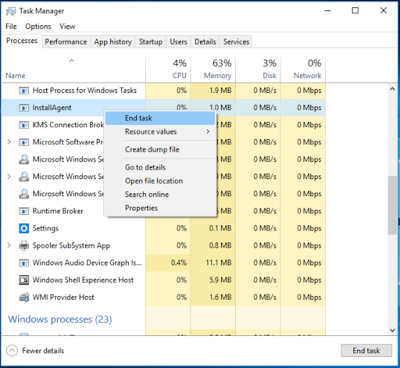
- Maintenant, l'option Windows Task Manager sera ouverte à l'écran.
- Trouvez et sélectionnez un processus malveillant, puis cliquez sur le bouton Fin de la tâche.
Partie 3: Retirer RuTube Chrome Extension du panneau de configuration
Retirer RuTube Chrome Extension à partir de Windows XP
- Allez dans le menu Démarrer et sélectionnez Panneau de configuration.
- L'option Ajouter ou Retirer sélectionnée.
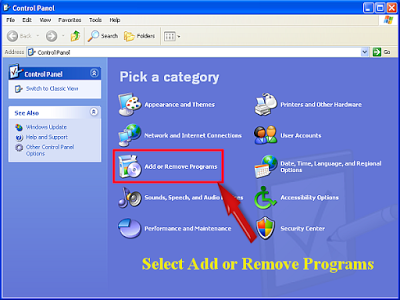
- Dans ce Windows, recherchez le programme installé RuTube Chrome Extension et Retirer indésirable à partir de votre OS.
Retirer RuTube Chrome Extension à partir de Windows 7
- Appuyez sur la touche Windows pour ouvrir la liste Tous les programmes.
- Sélectionnez ici l'option Panneau de configuration.
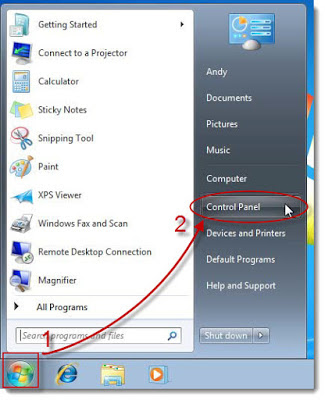
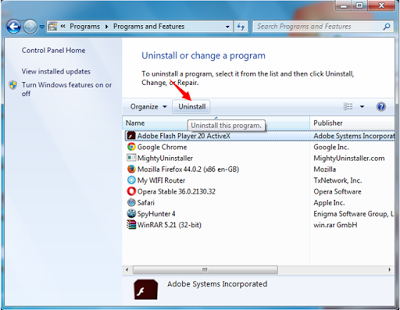
- Dans le Panneau de configuration Windows, sélectionnez le menu Programmes, puis cliquez sur Retirer dans les programmes.
- Ils sélectionnent le RuTube Chrome Extension et cliquez sur l'option Retirer.
Retirer RuTube Chrome Extension à partir de Windows 8
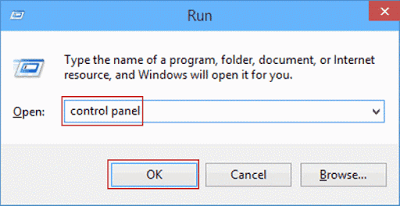
- Ensemble Appuyez sur le bouton Win + R pour ouvrir Run Box.
- Dans le menu déroulant Type d'exécution, appuyez sur le bouton Entrée
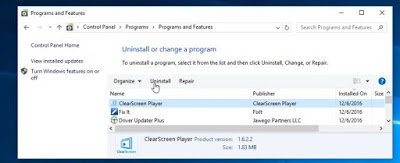
- Sur le Panneau de configuration puis cliquez sur Retirer un programme
- Trouvez des programmes indésirables et cliquez sur l'option Retirer.
Retirer RuTube Chrome Extension à partir de Windows 10
- Appuyez sur Menu Démarrer et sélectionnez l'option Paramètres.
- Maintenant, choisissez l'option OS ici.
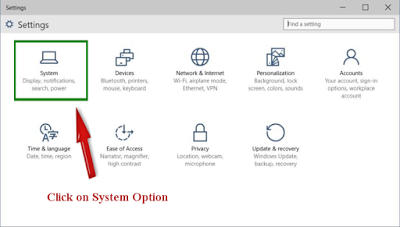
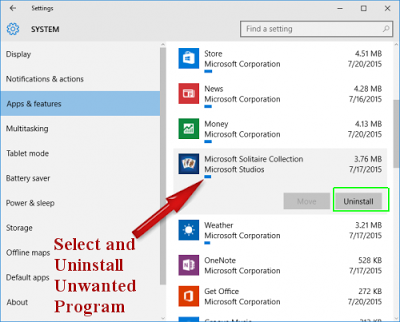
- Sélectionnez sur l'option Applications et fonctionnalités.
- Sur Windows, recherchez RuTube Chrome Extension et cliquez sur l'option Retirer.
Partie 4: Retirer RuTube Chrome Extension du navigateur
Retirer RuTube Chrome Extension à partir de Google Chrome
- Ouvrez le navigateur Google Chrome puis cliquez sur l'icône en haut à droite pour ouvrir le menu Chrome.
- Maintenant, cliquez sur l'option Outils.
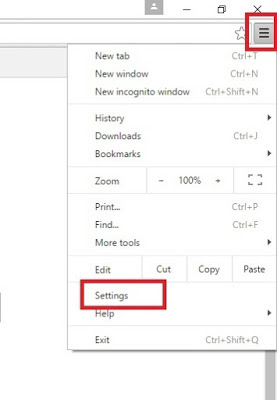
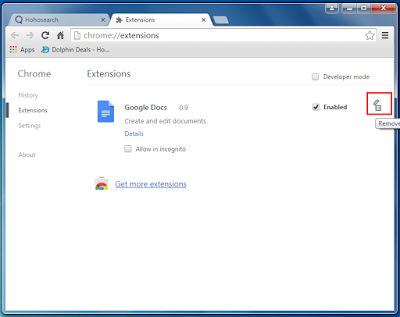
- Accédez à Extension et sélectionnez toutes les extensions indésirables.
- Cliquez sur l'icône de la poubelle pour Retirer RuTube Chrome Extension à partir de Google Chrome.
Retirer RuTube Chrome Extension De Mozilla Firefox
- Cliquez sur l'icône de réglage en haut à droite pour ouvrir le menu du navigateur.
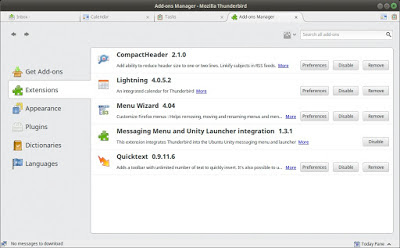
- Sélectionnez maintenant Add-ons >> Sur l'onglet Gestionnaire de modules complémentaires, sélectionnez le panneau Extensions ou Apparence.
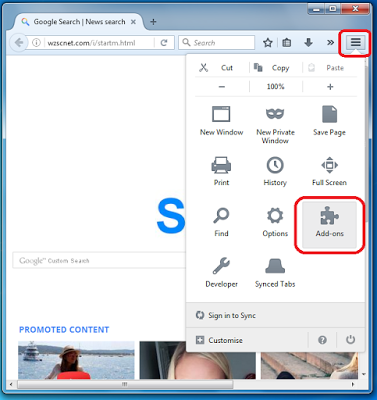
- Sélectionnez RuTube Chrome Extension à Retirer.
- Cliquez sur le bouton Retirer ou l'option Corbeille.
Retirer RuTube Chrome Extension d'Internet Explorer
- Appuyez sur les boutons Alt + T sur Internet Explorer pour ouvrir Outil Option
- Pour ouvrir l'option Outils, cliquez sur Gear Icon dans le coin supérieur droit.
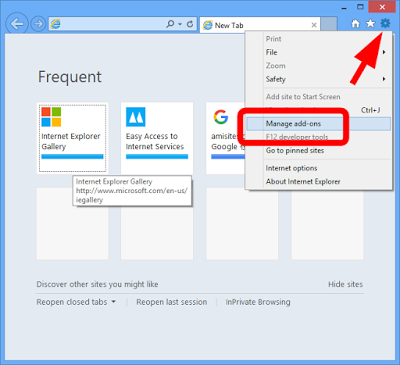
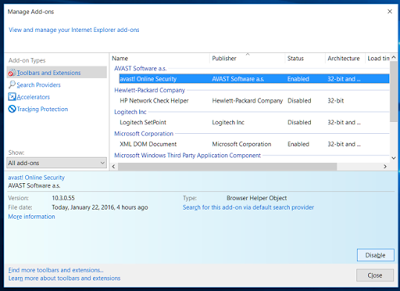
- Cliquez sur l'option Gérer les modules complémentaires, puis sélectionnez l'onglet Barres d'outils et Extensions.
- Trouvez RuTube Chrome Extension et les add-ons connexes, puis cliquez sur Désactiver.
- Cliquez enfin sur le bouton Retirer.
Retirer RuTube Chrome Extension De Microsoft Edge
- Ouvrez Microsoft Edge puis cliquez sur l'icône Plus (â € |).
- Maintenant, cliquez sur une option spécifique de page ou de page.
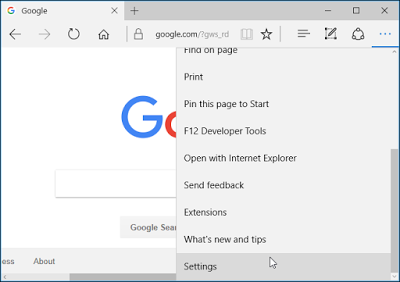
- Sélectionnez l'option personnalisée >>> tapez l'URL de la page.
- Maintenant pour le réparer Redémarrez votre navigateur Microsoft Edge.
Partie 5: Réinitialiser vos paramètres de navigateur à Retirer RuTube Chrome Extension
Réinitialiser Microsoft Edge
- Cliquez sur l'icône Plus (â € |), puis sélectionnez l'option Paramètres.
- Dans la section Paramètres, cliquez sur Effacer les données de navigation.
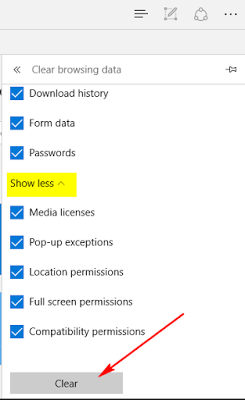
- Cliquez ici pour choisir ce qu'il faut nettoyer >> puis cliquez sur Afficher plus.
- Sélectionnez tout et cliquez sur Effacer.
Réinitialiser Internet Explorer
- Cliquez sur le menu Outils et sélectionnez Option Internet.
- Cliquez sur l'onglet Avance puis cliquez sur le bouton Réinitialiser.
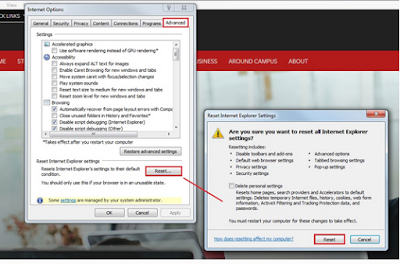
- Trouvez Retirer Personal Settings, puis appuyez sur le bouton de réinitialisation.
- Enfin, cliquez sur le bouton Fermer et redémarrez votre IE.
Réinitialiser Google Chrome
- Cliquez sur le menu Chrome pour ouvrir les paramètres
- Maintenant, sur l'option déroulante, cliquez sur l'option Paramètres.
- Réinitialisation de type dans la zone de recherche des paramètres de Chrome.
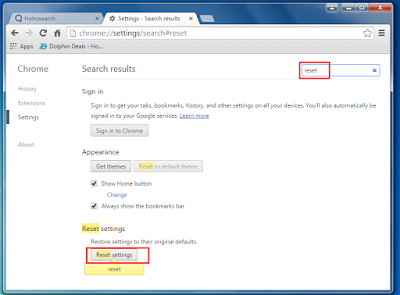
- Ensuite, cliquez sur le bouton Réinitialiser jusqu'à ce que la tâche ne soit pas terminée
- Ensuite, redémarrez le navigateur.
Réinitialiser Mozilla Firefox
- Cliquez sur le menu Firefox et cliquez sur l'option Aide.
- Sélectionnez ici l'option Informations sur le dépannage.
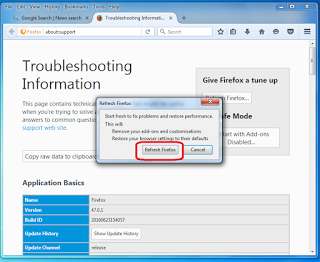
- Appuyez sur le bouton Actualiser Firefox depuis le haut de la page.
- Cliquez sur le bouton Actualiser Firefox, puis sur Redémarrez votre Mozilla Firefox.
Partie 6: Retirer RuTube Chrome Extension De l'Éditeur du Registre
- Open Run Command >>> Appuyez sur les touches Win + R ensemble.
- Sur Run Command Type regedit et appuyez sur Entrée ou appuyez sur OK
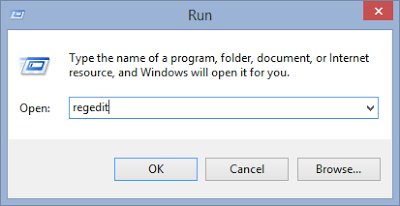
- Trouvez et Retirer tous les fichiers de registre associés de RuTube Chrome Extension.
- HKEY_LOCAL_MACHINEOSCurrentControlSetServicesWpm
- HKEY_CURRENT_USERSoftwareMicrosoftInternet ExplorerMain Default_Page_URL
- HKEY_LOCAL_Machine \ Software \ Classes \ Chrome
- HKEY_CURRENT_USER \ Software \ Microsoft \ Windows \ CurrentVersion \ Run .exe
- HKCU \ Software \ Microsoft \ Windows \ CurrentVersion \ Internet Settings \ random
- HKEY_LOCAL_MACHINE \ SOFTWARE \ Microsoft \ Windows \ CurrentVersion \ run \ random
- HKEY_CURRENT_USER \ Software \ Microsoft \ Windows \ CurrentVersion \ Paramètres Internet Récupération de certificat

recherches associées
Comment arrêter les logiciels espions sur l'ordinateur RuTube Chrome Extension, Types de logiciels malveillants RuTube Chrome Extension, Vérifier l'ordinateur pour les logiciels malveillants RuTube Chrome Extension, Suppression du virus RuTube Chrome Extension, Suppression de logiciels malveillants Microsoft RuTube Chrome Extension, Outil de suppression de virus en ligne RuTube Chrome Extension, Comment nettoyer les logiciels malveillants de mon ordinateur RuTube Chrome Extension, Virus a chiffré tous les fichiers RuTube Chrome Extension

No comments:
Post a Comment